IPadのアクセスガイドが解除できない!パスコード忘れ時の緊急脱出術
子どもの学習や店舗の端末展示、作業への集中などに便利なiPadの「アクセスガイド」。特定のアプリ以外を操作できないように画面をロックする強力な機能ですが、いざ解除しようとした際に「設定したパスコードが通らない」「トリプルクリックしても全く反応しない」「画面が固まって一切操作を受け付けない」といったトラブルに見舞われ、端末から抜け出せなくなるケースが後を絶ちません。
突然iPadが言うことを聞かなくなると、端末の故障やデータの初期化を心配して焦ってしまいがちです。しかし、適切な手順を踏めばデータを消去することなく安全にアクセスガイドを終了させる手段は確立されています。本稿では、アクセスガイドが解除できなくなる根本原因から、パスコードなしでの緊急解除法、モデル別の強制終了手順、初期化を回避するための救出テクニックまで、現場で即座に役立つ実践的な解決策を網羅して解説します。
📌 【この記事の重要ポイントまとめ】
- 要点1:トリプルクリックの反応不良やパスコード忘れが原因の大半であり、生体認証(Face ID/Touch ID)の併用設定があれば即座に突破が可能。
- 要点2:画面フリーズ時はモデル別の「強制再起動」を実行することで、アクセスガイド状態を安全にリセットできる。
- 要点3:完全にパスコードを忘失した場合でも、「iCloudを探す」機能を活用した紛失モード連携などにより、端末初期化を回避できる可能性が高い。
【原因究明】iPadのアクセスガイドが解除できない4大要因
iPadのアクセスガイドが終了できなくなる背景には、ハードウェアの入力不具合、認証情報の齟齬、そしてシステムの一時的なエラーが複雑に絡み合っています。トラブルシューティングを始める前に、まず現在どの要因に該当しているのかを正確に把握することが解決への近道です。
代表的な要因として挙げられるのは、主に以下の4点です。
- アクセスガイド専用パスコードの失念・入力間違い:普段のiPadロック解除用パスコード(4桁や6桁)とは別に、アクセスガイド開始時に個別のパスコードを設定していた場合、記憶違いによる連続誤入力が発生します。
- トップボタン/ホームボタンのトリプルクリック判定エラー:クリック速度が遅すぎる、または保護ケースの厚みでボタンが深く押し込めておらず、システムがトリプルクリックを認識していないケースです。
- iPadOSアクセスガイド不具合による画面フリーズ:特定のアプリとiPadOSの描画処理が衝突し、アクセスガイド起動中に画面が完全に固まりタッチ操作を受け付けなくなっている状態です。
- ハードウェアの一時的なバグ:長期間の連続稼働やバックグラウンド処理の過負荷により、ボタン入力のシグナルがOSに届かない現象です。
【基本手順】Face IDやTouch IDでアクセスガイドを解除する裏ワザ
もしアクセスガイドの開始時に生体認証を有効化していた場合、パスコードなしでアクセスガイド解除を行う最も手軽で安全な方法が生体認証の利用です。
Face ID搭載モデル(iPad Proや最新のiPad Airなど)では、トップボタンを2回素早く押す(ダブルクリックする)ことで顔認証が起動します。画面を見つめるだけで自動的にアクセスガイドが解除され、通常の操作画面へと復帰します。同様に、Touch ID搭載モデルであれば、登録している指でトップボタンまたはホームボタンに軽く触れながらダブルクリックを行うことで生体認証によるロック解除が行われます。
「パスコードを思い出せない」とパニックになっている状況でも、生体認証があらかじめ有効になっていればわずか数秒で脱出できるため、まずはボタンのダブルクリックによる生体認証の反応を試みてください。
【画面が動かない時】iPad強制再起動の手順とアクセスガイド強制終了
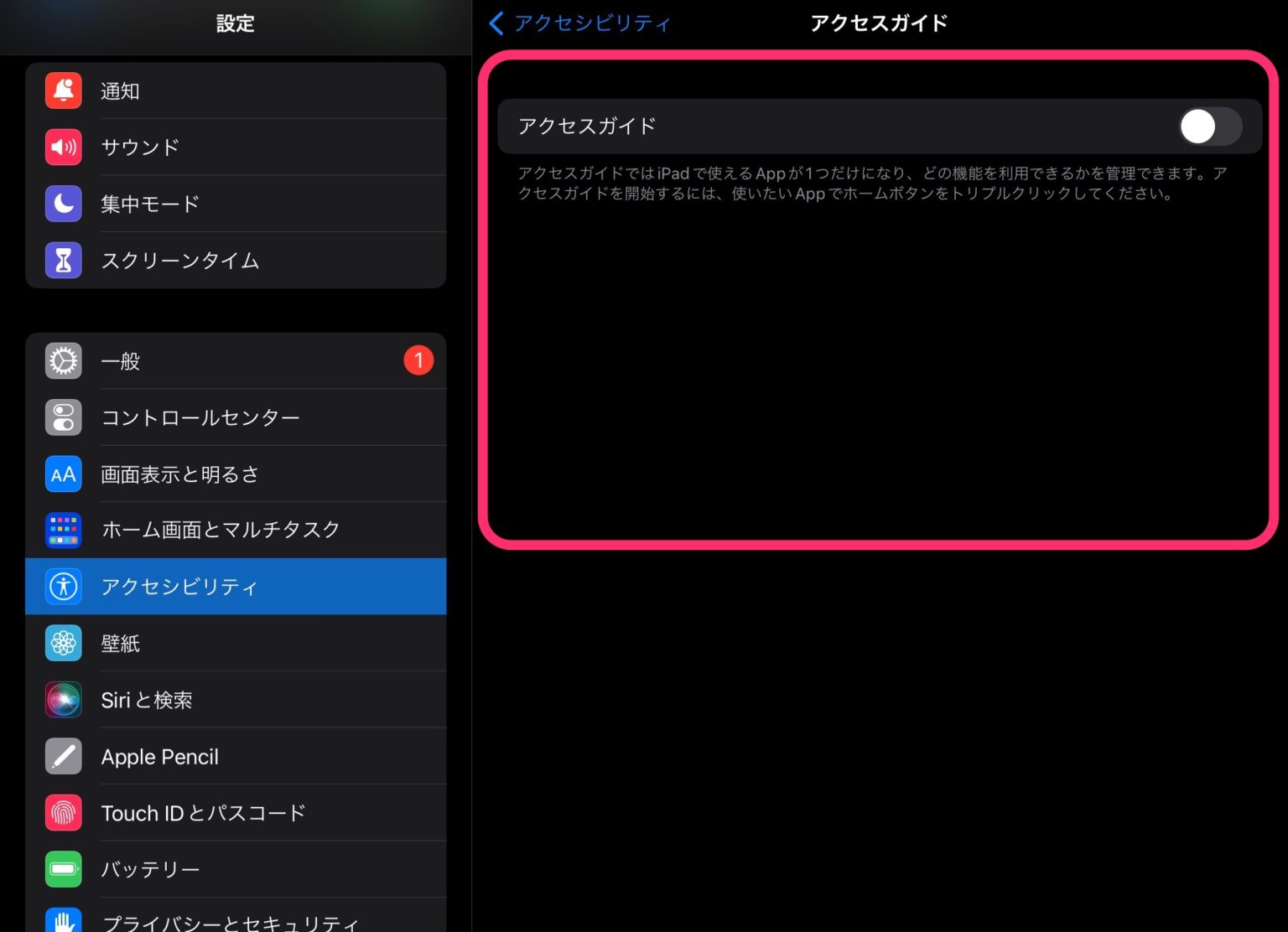
トリプルクリックが反応しない場合や、画面上にパスコード入力画面すら現れずiPadアクセスガイド画面動かない状態に陥っている場合は、端末のシステムを物理的にリセットする強制終了が必要です。強制再起動を行っても保存データが消去される心配はありません。
iPadの世代や形状によって操作手順が異なるため、お手元の端末に合わせて正確に実行してください。
【ホームボタンがないモデル(Face ID/トップボタンTouch ID搭載機種)】
- 音量を上げるボタンを押して、すぐに指を離します。
- 音量を下げるボタンを押して、すぐに指を離します。
- 本体上部にある「トップボタン(電源ボタン)」を押し続けます。
- 画面が暗転し、Appleロゴが表示されるまで約10秒〜15秒間押し続けた後、ボタンから指を離します。
【ホームボタンがあるモデル】
- 本体上部の「トップボタン(電源ボタン)」と前面の「ホームボタン」を2つ同時に長押しします。
- 画面が真っ暗になり、Appleロゴが表示されるまで押し続けた後、両方のボタンから指を離します。
強制再起動が完了すると、iPadは通常のパスコード入力画面(またはホーム画面)で立ち上がります。多くの場合、このiPad強制再起動の手順によってアクセスガイドの状態が強制解除され、通常利用が可能な状態へと復帰します。
【初期化を避ける】iCloudを探すから強制解除・パスコード忘れの救出法
強制再起動を行っても再起動直後にアクセスガイドが自動再開してしまったり、アクセスガイド終了画面でパスコードを完全に失念してしまったりした場合でも、諦めて本体を工場出荷状態へ戻す必要はありません。iPad初期化を避ける対処法として極めて有効なのが、Appleのクラウド機能である「探す(Find My)」を活用した裏ワザです。
別のスマートフォンやPCのブラウザから「iCloud.com/find」にアクセスし、該当のiPadでサインインしているApple IDでログインします。端末リストから対象のiPadを選択し、一時的に「紛失モード」を有効化します。
紛失モードが端末に送信されると、iPadOSはアクセスガイドの実行権限よりも優先して紛失モード画面へと強制遷移します。その後、画面上で紛失モードを解除(またはiCloud側から紛失モードを停止)することで、アクセスガイドのロックから抜け出し、通常のシステム画面を取り戻すことが可能です。初期化によるデータ消失を避けるための強力な回避策となります。
【2026年最新】アクセスガイド終了できない不具合の予防策と設定見直し
予期せぬトラブルで時間を浪費しないためには、事前にアクセスガイドの設定を最適化し、不具合の発生確率を最小限に抑えておく運用が欠かせません。2026年の現行iPadOS環境において推奨される予防設定は以下の通りです。
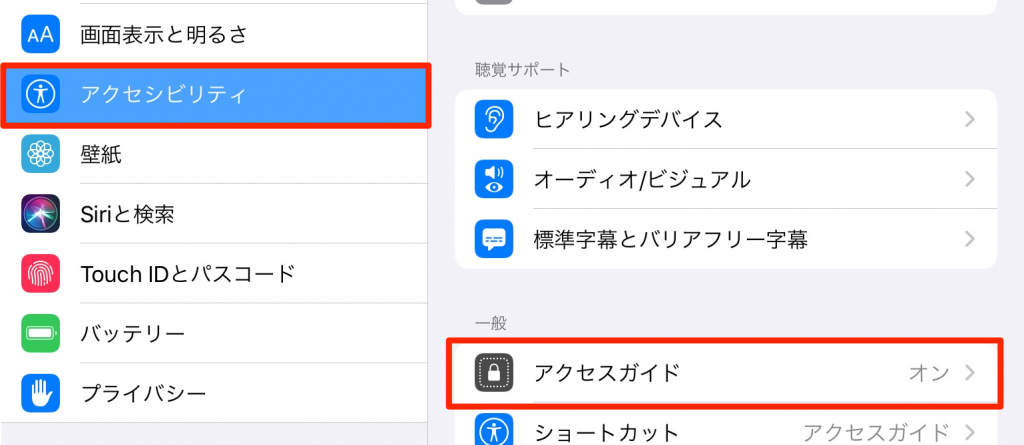
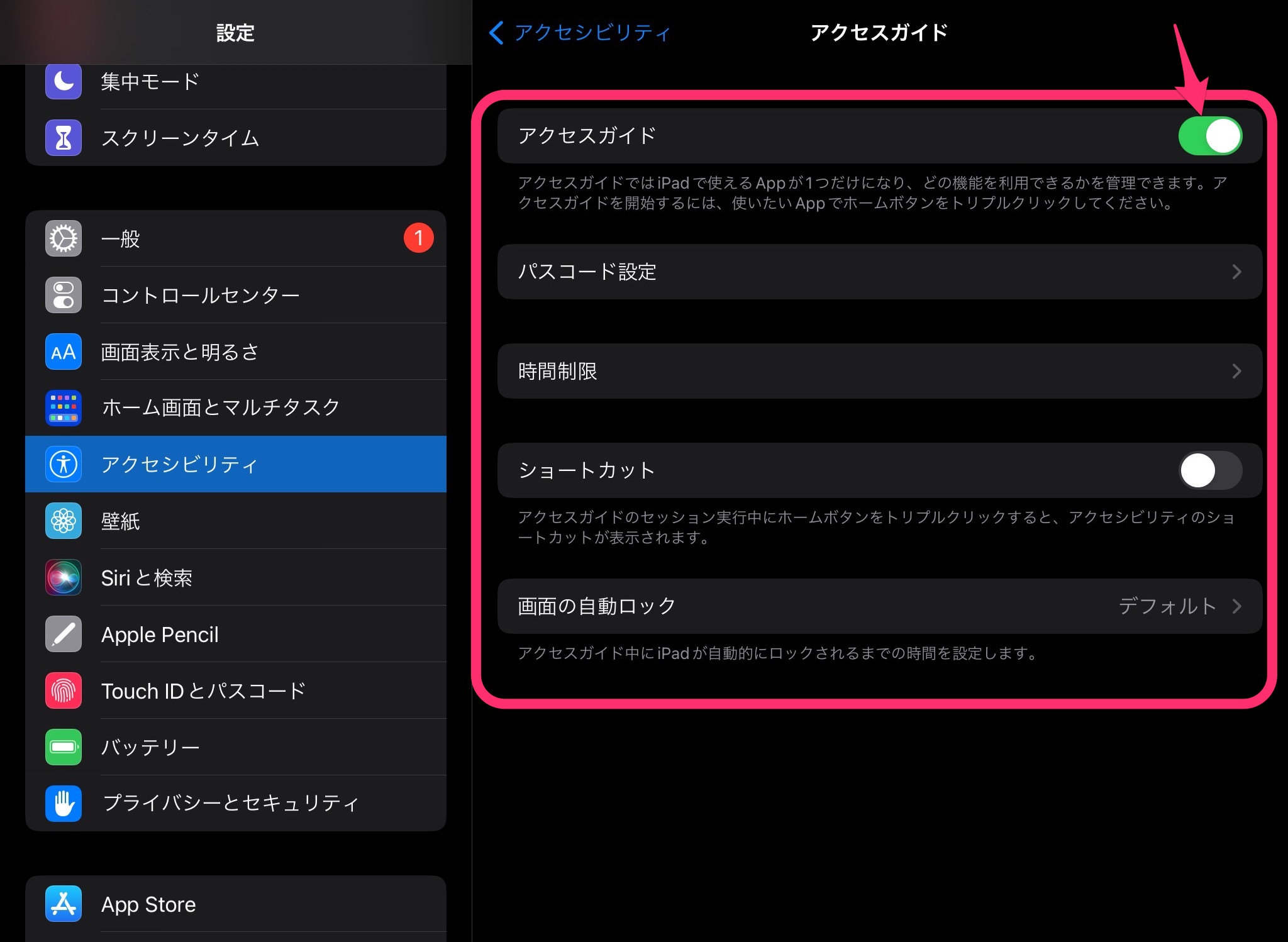
まずは、「設定」>「アクセシビリティ」>「アクセスガイド」>「パスコード設定」を開き、「Face ID(またはTouch ID)」を必ずオンにしておきます。これにより、万が一パスコードを忘れた場合でも生体認証から即座に脱出できるようになります。
また、トリプルクリックが認識されにくいと感じる場合は、「設定」>「アクセシビリティ」>「トップボタン(またはホームボタン)」から、クリックの反応速度を「デフォルト」から「遅く」または「最も遅く」に変更しておくことを推奨します。ボタンの押し込みスピードに余裕が生まれ、誤判定によるロック閉じ込めを根本から防ぐことができます。
【iPadのアクセスガイド解除】に関するよくある質問(FAQ)
Q1:強制再起動をすると、保存していた写真やアプリのデータは消えてしまいますか?
A1:いいえ、強制再起動によってiPadの内部データや設定が消去されることはありません。パソコンの再起動と同様にシステムの一時的なメモリをリセットする処理であるため、安心して実行してください。
Q2:アクセスガイドのパスコード入力を何度も間違えるとどうなりますか?
A2:間違えた回数に応じて「1分後に再試行」「5分後に再試行」といった待機制限がかかります。何度も当てずっぽうに入力するとロック時間が長期化するため、数回試して思い出せない場合は生体認証の試行や強制再起動、iCloud経由での対処へ切り替えてください。
Q3:電源ボタン自体が故障していてトリプルクリックも強制再起動もできません。
A3:物理ボタンが破損している場合、端末のバッテリーが完全に切れるまで放電させた後に充電して起動するか、PC(MacまたはWindows)に接続してリカバリーモード等から端末を制御する必要があります。ボタンのハードウェア故障は安全な復帰を妨げるため、Appleサポートへの修理相談をおすすめします。
まとめ:焦らず冷静なステップでiPadを正常復帰させよう
iPadがアクセスガイドから抜け出せなくなると強いストレスを感じますが、構造的な仕組みと対処の優先順位を理解していれば、データを失うことなく確実に解決できます。
まずは焦らずに「生体認証(Face ID/Touch ID)のダブルクリック」を試し、反応がなければ「モデル別の強制再起動」を実行してください。それでも解決しないパスコード忘失時には「iCloudの探す機能」を活用することで、初期化の危機を回避できます。端末が無事に復旧した後は、再発防止のために生体認証の連携とボタン感度の見直しを済ませておきましょう。 (出典: ipad アクセス ガイド 解除 できない(Yahoo!ニュース))
SEOライティングとマーケティング戦略の専門家。分かりやすい解説記事で定評があります。
