【2026最新】iPhoneのネットが繋がりにくい原因と劇的改善策
日常のあらゆるシーンで手放せないiPhoneですが、急にウェブページの読み込みが止まったり、SNSのタイムラインが更新されなくなったりするトラブルは後を絶ちません。画面上部のアンテナピクトが立っているにもかかわらず通信が極端に遅いと、大きなストレスを感じるものです。
電波状況の悪化だけでなく、端末内部のシステムエラーやキャリア側の通信環境など、背後には様々な要因が複雑に絡み合っています。本記事では、通信トラブルを引き起こす決定的な理由を解き明かし、誰でも即座に実践できる劇的な改善ステップを分かりやすく解説します。
📌 【この記事の重要ポイントまとめ】
- 要点1:電波アイコンが十分でも「パケ詰まり」や局所的な回線混雑で通信が途切れるケースが多発している。
- 要点2:「機内モードのオン・オフ」や「5Gから4Gへの手動切り替え」を行うだけで、多くの通信遅延は即座に解消する。
- 要点3:設定リセットやSIMカードの再装着など、段階的なメンテナンス手順を把握しておくことで予期せぬ不具合にも冷静に対処できる。
【徹底究明】iPhoneのネットが繋がりにくい決定的な理由とは?
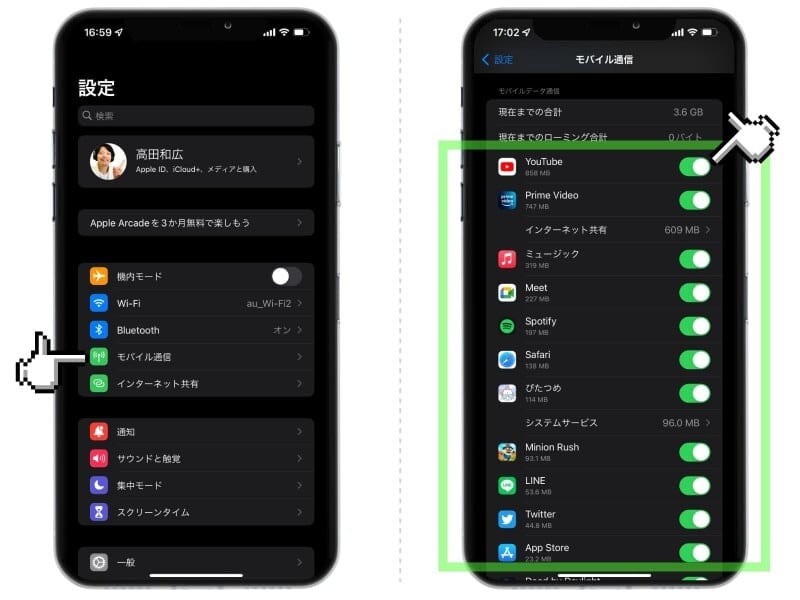
通信が滞る背景には、単なる電波圏外だけではない意外な要因が潜んでいます。代表的な現象の一つが、電波を掴んでいる表示でありながら実質的なデータ送受信がストップする「パケ詰まり」です。駅のホームやイベント会場など、特定エリアにアクセスが集中した際に基地局の処理能力が追いつかず発生します。
さらに見落としがちなのが、端末内部のメモリ圧迫やバックグラウンドで動作し続けるアプリの干渉です。長期間再起動を行っていないiPhoneでは、一時的なキャッシュファイルが蓄積し、通信プロセスの処理遅延を招くケースが少なくありません。まずは端末側の問題なのか、周囲の環境要因なのかを切り分ける視点が欠かせません。
ドコモ・au・ソフトバンクの通信状況とリアルタイム通信障害の調べ方

個人の端末環境に問題がない場合、通信キャリア側で大規模なネットワーク障害が発生している可能性があります。大手キャリアであるドコモ、au、ソフトバンク、楽天モバイルの各社は、公式サイト上でリアルタイムの障害情報を随時公開しています。
突如として広範囲でiPhoneのモバイルデータ通信が繋がらない理由を探る際は、キャリアの公式障害情報ページを確認するのが最も確実です。また、X(旧Twitter)などのSNSで「キャリア名 通信障害」や「iPhone 繋がらない」といったキーワードを検索すると、同じエリアで同様のトラブルに見舞われている一般ユーザーのリアルタイムな声を素早くキャッチできます。
即効性抜群!機内モードのオンオフと5G切り替えによる改善手順
外出先で手軽に試せるiPhoneパケ詰まり改善方法の筆頭が、コントロールセンターからのiPhone機内モードオンオフ操作です。一度機内モードを有効にして数秒待ち、再びオフにすることで、最寄りの最適な基地局と通信接続が再確立されます。これだけで滞っていたデータ通信が一気に復旧するケースは非常に多いです。
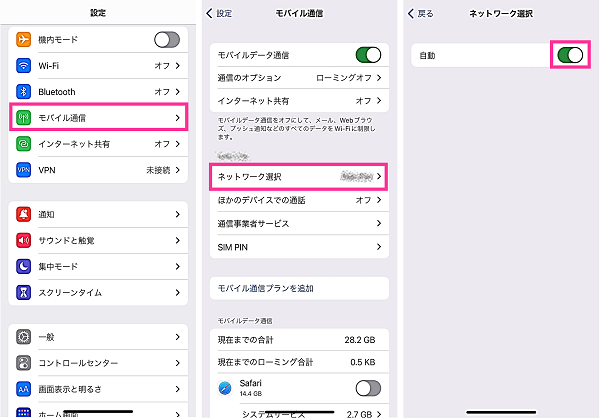
また、5Gエリアの境界付近で電波強度が不安定になっている場合は、設定メニューから5Gから4G切り替え設定を試すのが効果的です。「設定」>「モバイル通信」>「通信のオプション」>「音声通話とデータ」と進み、一時的に「4G」へ固定することで、電波のバトンタッチに伴う通信の息継ぎ現象を回避できます。
「Wi-Fiは繋がるのにネットに繋がらない」時の盲点とデータ通信の確認
自宅やカフェなどでiPhoneのWi-Fiは繋がるのにネットが繋がらないトラブルに直面した際は、ルーター側のインターネット未接続や認証エラーを疑う必要があります。Wi-Fiアイコンが表示されていても、ルーターがモデムとの通信を失っていれば外部のウェブサイトは開けません。
また、モバイル回線利用時であれば、契約プランの月間データ容量を使い切ったことによる通信速度制限の確認と解除も必要です。契約キャリアのマイページや専用アプリから現在のデータ残量を確認し、必要に応じてデータチャージを行うか、翌月のリセットを待つ判断を行いましょう。
iOSアップデート後の不具合やSIM接触不良を疑うべきケース
ソフトウェアの更新直後から急に接続状況が悪化した場合は、iOSアップデート後の不具合が関係していることがあります。新OSの配信直後は特定の設定値に不整合が生じる場合があり、その際は追加で配信されるマイナーアップデートの適用や、キャリア設定アップデートの確認が解決の糸口になります。「設定」>「一般」>「情報」を開き、ポップアップが表示されたら更新を実行してください。
物理的なSIMカードを利用している端末であれば、SIMカード抜き差しによる接触不良の解消も有効な手段です。本体の電源を完全に切った後、専用ピンでSIMトレイを取り出し、金属端子部分に付着した埃や汚れを柔らかい布で優しく拭き取ってからセットし直すことで、接触不良が一気に改善することがあります。
最終手段!「ネットワーク設定をリセット」する手順と注意点
あらゆる簡易設定を試しても通信の不調が改善しない場合、端末内部に保存された通信関連情報を一度初期化するネットワーク設定をリセットが極めて強力な打開策となります。この操作により、Wi-Fiの登録情報、Bluetoothのペアリング情報、VPN設定などが工場出荷時の状態へとクリアされます。
実行手順は「設定」>「一般」>「転送またはiPhoneをリセット」>「リセット」>「ネットワーク設定をリセット」を選択します。再起動後に自宅などのWi-Fiパスワードを再入力する手間は発生するものの、長期間の利用で蓄積した細かな通信プロファイルの不整合を一掃できるため、根本的な復旧率が非常に高いアプローチです。
【iPhoneのネットが繋がりにくい現象】に関するよくある質問(FAQ)
Q1:アンテナピクトは4本立っているのに、ウェブサイトだけが開かないのはなぜですか?
A1:アンテナ表示は基地局からの電波強度を示しているだけであり、回線の混雑状況までは反映していません。いわゆる「パケ詰まり」や、Wi-Fiルーター側の接続障害が発生している可能性が高いため、機内モードの入れ直しやWi-Fiの切断を試してください。
Q2:特定の時間帯や場所だけ極端にネットが遅くなるのは故障でしょうか?
A2:故障ではなく、周囲のユーザー集中による帯域圧迫が主な原因です。特に平日の昼休み(12時〜13時)や帰宅ラッシュ時のターミナル駅では回線が混み合います。設定から4G接続へ切り替えることで改善する場合があります。
Q3:ネットワーク設定をリセットすると、写真やLINEのデータも消えてしまいますか?
A3:写真、連絡先、アプリのデータなどは一切消去されません。初期化されるのはWi-Fiの接続情報(パスワード含む)、Bluetoothペアリング、モバイル通信の設定情報のみです。
まとめ:日常のメンテナンスと正しい設定で通信ストレスをゼロに
iPhoneの通信トラブルは、一見すると複雑な故障に見えても、機内モードのオン・オフや4G固定といったシンプルな設定変更だけでスムーズに解決できるケースが大多数を占めます。
万が一の際も焦らず、キャリア側の障害情報確認、SIMカードの物理チェック、ネットワーク設定のリセットと段階を踏んで対処することが肝要です。日頃から適切なリフレッシュ手順を把握し、いつでも快適なモバイル環境をキープしましょう。 (出典: iphone ネット 繋がり にくい(Yahoo!ニュース))
SEOライティングとマーケティング戦略の専門家。分かりやすい解説記事で定評があります。
