ノートPC画面に線が入る原因は?故障の見分け方と自力復旧手順
ノートパソコンで作業している最中、ディスプレイに突如として1本の細い線が走ったり、カラフルなノイズが横切ったりするトラブルは、日常業務やプライベートの作業を大きく停滞させる厄介なトラブルです。「液晶パネルが物理的に割れてしまったのか」「内部のグラフィック機能が寿命を迎えたのか」、あるいは「OSやドライバーの一時的なエラーなのか」、原因の特定がつかずに頭を抱えるユーザーは少なくありません。
画面に現れる線は、見た目の不快感だけでなく、内部パーツの重大な悲鳴である可能性も潜んでいます。一方で、適切な診断手順を踏めば、修理店に持ち込まずとも自宅で即座に解消できるケースも珍しくありません。本記事では、画面に線が入るメカニズムから、外部機器を用いた確実な原因の切り分け手順、Windows 11環境で実践できる復旧ステップ、さらには修理費用の目安までを徹底解説します。
📌 【この記事の重要ポイントまとめ】
- 要点1:画面の線は「液晶パネルやケーブルの物理的損傷」か「ドライバー・グラフィック機能のシステム不具合」の2系統に分かれる。
- 要点2:外部モニターへの出力確認と放電処置を実施すれば、修理が必要なハード故障か自力復旧できるソフト異常かを短時間で特定できる。
- 要点3:液晶パネル交換の相場は2万〜5万円前後であり、使用年数が4〜5年を超える端末は買い替えを含めた総合的な判断が合理的である。
【線の種類と症状】液晶画面に出る黒い線・白い線・カラフルな線の正体
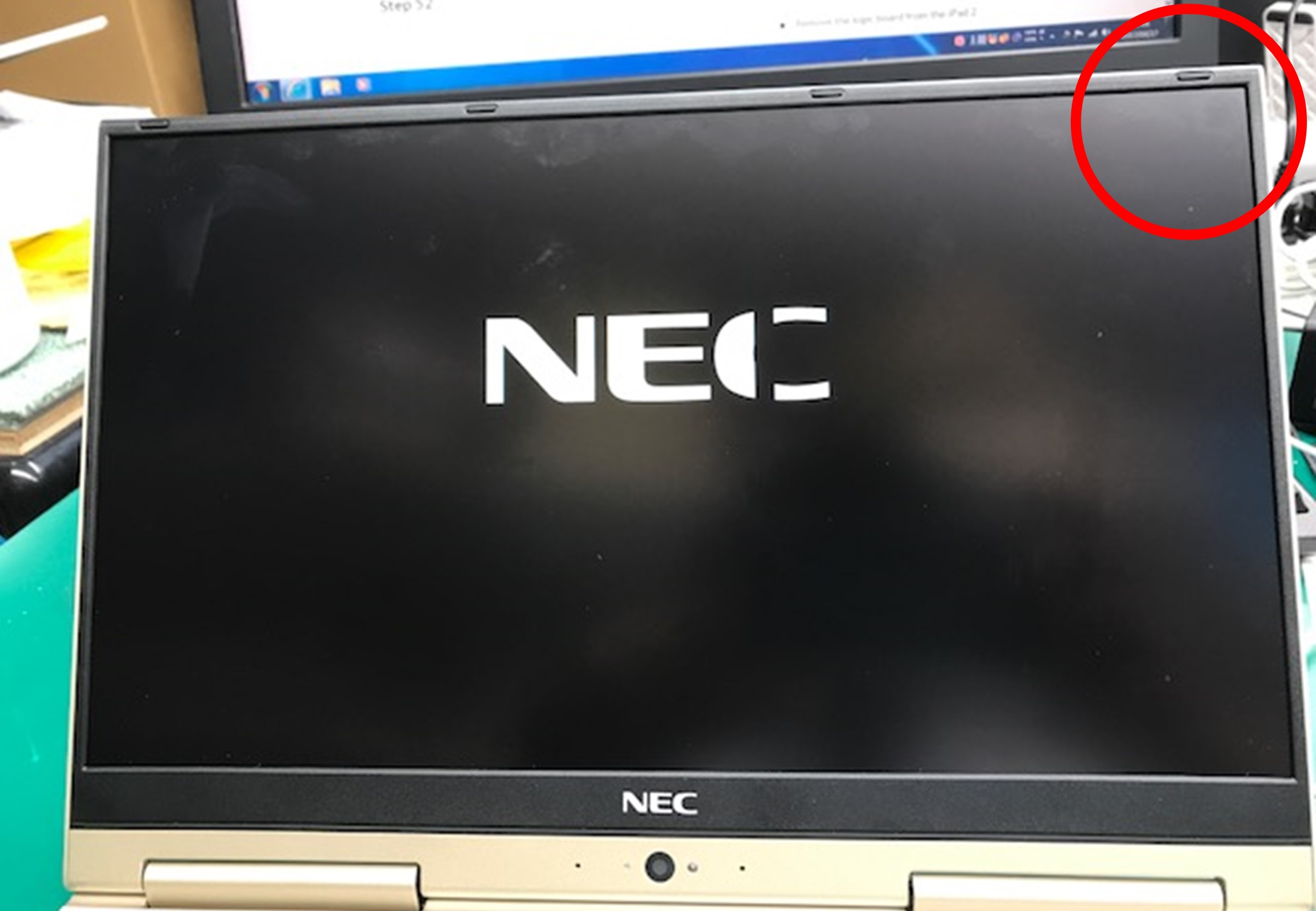
画面に現れる線は、その形状や色合いによって発生源が大きく異なります。液晶ディスプレイは微細な画素(ピクセル)と、それを制御する縦横の配線、信号を制御するICチップが格子状に組み合わさって構成されているため、どの部分に異常が起きているかが線の見た目にダイレクトに反映されます。
まず、液晶画面に黒い線や白い線がまっすぐ垂直に入る場合、液晶パネル内部のソースドライバーICや微細配線の断線・ショートが疑われます。黒い線は特定のラインへの電圧供給が完全に遮断されている状態を示し、白い線は配線のショートによって最大電圧が常時かかり続けている状態を意味します。
一方、赤・緑・青(RGB)やマゼンタなどカラフルな線が複数本現れるケースは、映像データを処理するグラフィックチップ(GPU)やビデオメモリ(VRAM)、あるいは映像信号を伝送するフレキシブルケーブルの接触不良が典型例です。信号の一部が欠落することで、本来とは異なる原色データがディスプレイ側で誤認出力されてしまいます。
また、パソコン画面に横線のチラつきが現れる原因としては、リフレッシュレートの不一致やディスプレイドライバーの不整合、電源ノイズの混入が多く見られます。画面全体の表示が一瞬乱れるような「パソコン画面の乱れ」が一時的に発生するだけであれば、内部パーツの故障ではなく、ソフトウェア側のバグや帯電が引き起こしている可能性が高いと判断できます。
【故障の特定】外部モニター接続を使った決定的な切り分け方法
画面に線が入った際、最も重要になるのが「液晶パネル側の物理故障」なのか「内部処理を行うPC本体側の異常」なのかを見極めることです。この2択を迅速かつ確実に切り分ける手法が、外部モニターへの接続による診断です。
ノートパソコンのHDMI端子やUSB Type-C(DisplayPort Alternate Mode対応)ポートを使い、自宅のテレビや外付けディスプレイへ映像を出力します。その際、画面表示がどう変化するかを観察してください。
外部モニター側では線が入らず綺麗に映像が表示されている場合、グラフィック機能やOSは正常に動作しています。つまり、原因はノートパソコン本体の液晶パネルの故障、あるいはヒンジ内部を通る液晶ケーブルの接触不良に限定されます。これを確認するため、ディスプレイの開閉角度をゆっくり変えてみてください。特定の角度で線が消えたりチラついたりする場合、ヒンジ部のフラットケーブルの断線やコネクタの緩みが決定打となります。
反対に、外部モニター側にもノートパソコンと同じ位置やパターンで線・ノイズが出現している場合、ディスプレイではなくグラフィックボードの不具合症状やメイン基板(マザーボード)、あるいはディスプレイドライバーの破損が確定します。この場合はパネルをいくら交換しても直らないため、内部システムや基板修理のアプローチが必要となります。
【Windows 11対応】ディスプレイドライバー更新と放電処置の手順
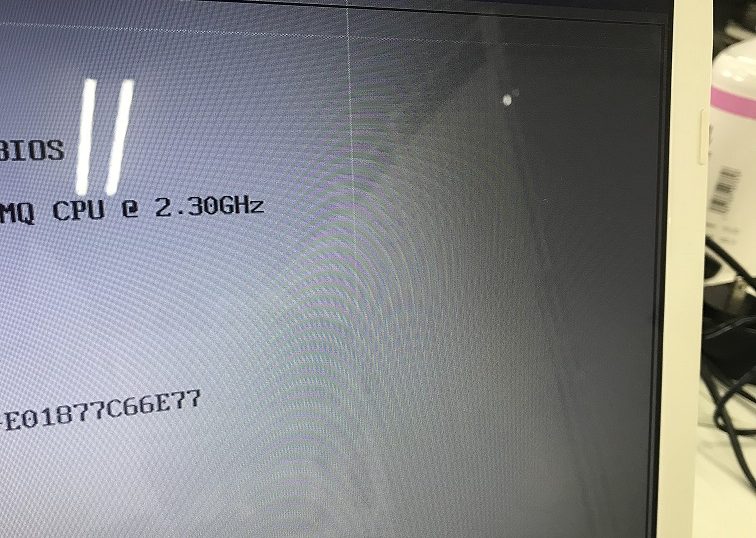
ハードウェアの物理破損ではない可能性が高い場合、ユーザー自身の手で試せる有効な復旧ステップが存在します。特に帯電の除去とグラフィックドライバーの再整備は、多くの表示不具合を解消してきた実績ある対処法です。
最初に試すべきは、内部に溜まった余分な電気を逃がすパソコンの放電処置です。内部のコンデンサに不要な電荷が蓄積すると、信号伝送にノイズが乗り画面異常を引き起こします。
【放電処置の正しい手順】
1. ノートパソコンの電源を完全にシャットダウンする。
2. ACアダプター、マウス、外付けHDD、USBメモリなどすべての周辺機器を取り外す。
3. バッテリーの取り外しが可能な機種はバッテリーも外す。
4. そのまま通電させずに5分〜10分間放置する。
5. 最小限の構成(ACアダプターのみ)を再接続し、電源を入れて画面の状態を確認する。
放電を行っても改善しない場合、Windows 11におけるディスプレイドライバーの更新・再インストールを実行します。OSの大型アップデート後に互換性の崩れから線が入る事例が頻発しているためです。
【ディスプレイドライバーの再インストール手順】
1. スタートボタンを右クリックし、「デバイス マネージャー」を選択する。
2. 「ディスプレイ アダプター」の項目を展開する(Intel Graphics、AMD Radeon、NVIDIA GeForceなどが表示される)。
3. 該当のグラフィックデバイスを右クリックし、「ドライバーの更新」を選択して自動検索を試す。
4. それでも直らない場合は再度右クリックから「デバイスのアンインストール」を選択する。
5. パソコンを再起動すると、Windowsによって標準のドライバーが自動的に再インストールされる。
さらに、PC起動直後にメーカーロゴが表示される段階で「F2」や「Delete」キーを連打してBIOS/UEFI画面を立ち上げてみてください。OSが起動する前のBIOS設定画面でも線が出ているならハードウェアの故障、BIOS画面では線が出ないならWindows内部のソフトウェア異常と断定できます。
【放置は危険】ノートパソコン画面の縦線・横線の直し方とやってはいけないNG行動
画面に線が入った際、焦りから誤った自己流の応急処置を行い、状態を致命的に悪化させてしまうケースが後を絶ちません。ハードウェアに起因するノートパソコン画面の縦線・横線の直し方においては、やってはいけない禁止事項を把握しておく必要があります。
最も危険なのが、「線が入っている画面の周辺を指で強く押し込む」行為です。接触不良を起こしている配線が一瞬導通して線が消えることがありますが、これは一時的なごまかしに過ぎません。液晶セルに過度な圧力をかけるとガラス基板が割れ、内部の液晶分子が漏れ出して黒いシミが広がる「液晶漏れ」を併発し、自力修復が完全に不可能な状態へと悪化します。
また、ノートパソコンの天板を強くねじる行為や、キーボード周辺を叩いて衝撃を与える行為も厳禁です。マザーボード上のハンダクラック(微細な亀裂)を広げたり、薄型化されたフレキシブル基板を完全に断線させたりする引き金になります。
グラフィックチップの高熱暴走が原因で線やブロックノイズが出ている場合もあります。本体底面の吸気口や側面の排気口にホコリが詰まっていないか確認し、エアダスター等で清掃して冷却性能を取り戻すことも有効な対策となります。
【2026年最新相場】ノートPC液晶パネル故障の修理費用と買い替えの判断基準
ソフトウェアの対処や放電を行っても線が消えず、ハードウェアの故障と判明した場合、修理に出すか買い替えるかの判断を迫られます。現在の修理市場における液晶ディスプレイ交換費用の相場は以下の通りです。
【修理費用の概算目安】
・メーカー公式修理(13〜15インチ・フルHD標準モデル):35,000円〜65,000円
・民間の専門修理業者(パネル単体交換):20,000円〜45,000円
・有機EL(OLED)ディスプレイ・タッチパネル搭載機:50,000円〜85,000円
・MacBookシリーズ(Retinaディスプレイ上半身一式交換):60,000円〜95,000円以上
メーカー修理の場合、液晶パネル単体ではなく天板を含めた「上半身ユニット丸ごと交換」になるケースが多く、費用が高額化しやすい傾向があります。費用を抑えたい場合は、信頼性の高い民間修理店でのパネル単体交換を検討するのが現実的な選択肢です。
修理か買い替えかを決める明確な基準は「端末の使用年数」と「CPUスペック」です。購入から4年以上が経過しているノートパソコンの場合、液晶を直しても間もなくバッテリーやメイン基板、ストレージが寿命を迎えるリスクがあります。修理見積もりが4万円を超えるようであれば、最新の省電力プロセッサやAI処理機能を備えた新品PCへの買い替えに予算を充てる方が、長期的なコストパフォーマンスは高くなります。
【ノートパソコンの画面に線が入る現象】に関するよくある質問(FAQ)
Q1:再起動しても画面の線が消えません。まず何をすべきですか?
A1:まずはマウスや充電器をすべて抜いて5分以上放置する「放電処置」を試してください。それでも消えない場合は、テレビなどの外部モニターにケーブルで接続し、外部側にも線が出るか確認することで、画面の破損か内部基板の異常かを切り分けるのが鉄則です。
Q2:画面の枠を押すと線が消えるのですが、使い続けても大丈夫ですか?
A2:使い続けるのは避けるべきです。枠を押して線が消える現象は、内部ケーブルの接触不良や基板のハンダ浮きが起きている証拠です。放置すると接触不良が進行して完全に画面が映らなくなったり、ショートして基板本体を損傷させたりする危険があります。
Q3:画面に線が入った状態で作業を続けると、データは消えてしまいますか?
A3:液晶パネルの故障だけであれば、SSDやHDDに保存されたデータが消えることはありません。ただし、GPUや電源回路のショートが原因だった場合は突然電源が入らなくなるリスクがあるため、線が出た段階で速やかに外付けドライブやクラウドへ重要データのバックアップを作成してください。
まとめ:適切な原因切り分けで最適な復旧・修理の選択を
ノートパソコンの画面に線が入るトラブルは、一見すると液晶の全損に見えても、ドライバーの再インストールや放電処置だけであっさりと解消するケースが多々あります。まずは慌てずに外部モニター接続やBIOS画面の表示テストを行い、ハードとソフトのどちらに問題があるのかを冷静に見極めることが肝要です。
物理的な液晶破損と判明した場合でも、無闇に画面を押したりねじったりせず、正確な修理見積もりを取った上で、端末の年式に見合った最適な選択肢(パネル修理・外部出力での据え置き運用・買い替え)を検討してください。 (出典: ノート パソコン 画面 線 が 入る(Yahoo!ニュース))
毎日更新されるトレンド情報を分析・発信中。役立つ裏技やおすすめ情報を分かりやすく紹介します。
